



Golpes de viagens: como se proteger antes, durante e depois
Golpes de viagens: como se proteger antes, durante e depoisData de publicação 29 de setembro de 20265 minutos de leitura
Publicado em: 19 de março de 2026
Categoria Premium Tempo de leitura: 11 minutosTexto de: Time Serasa
Você já tentou acessar um aplicativo ou serviço digital e se deparou com a mensagem “não foi possível validar sua biometria facial”?
Segundo um levantamento realizado em 2025 pela empresa NordVPN, 82% dos brasileiros já utilizam algum tipo de tecnologia biométrica no seu dia a dia, especialmente no smartphone.
Porém, ainda é comum ocorrerem falhas na validação facial, o que causa frustração aos usuários. Neste artigo, entenda o que pode ser feito para resolver o erro e conseguir concluir a verificação com sucesso.
A notificação “não foi possível validar sua biometria facial” aparece quando o sistema de reconhecimento facial não consegue confirmar que o rosto capturado pela câmera corresponde ao cadastro biométrico armazenado na base de dados do serviço.
No entanto, esse erro não significa que há algo errado com a conta.
A mensagem de erro na biometria facial pode surgir por diversos motivos técnicos ou ambientais, já que qualquer interferência pode impedir o sistema de confirmar a identidade do usuário.
As causas mais comuns que provocam o erro são:
Iluminação inadequada: ambientes muito escuros impedem que o sensor capture os detalhes do rosto, e luzes muito fortes atrás da pessoa (contraluz) criam sombras que escondem seus traços.
Falta de foco ou imagem borrada: se a câmera estiver suja, com baixa qualidade ou desfocada, a imagem capturada pode não ter a nitidez suficiente para o reconhecimento facial funcionar corretamente.
Conexão de internet instável: alguns aplicativos precisam enviar a foto capturada para servidores que realizam a verificação. Quando a internet está lenta ou instável, o processo pode falhar ou interromper a validação.
Permissão de câmera bloqueada: se o aplicativo não tiver autorização para acessar a câmera do celular, ele não conseguirá capturar a imagem necessária para fazer o processo de verificação.
Problemas na câmera do dispositivo: falhas nos componentes internos, lente suja, obstruída ou manchada podem impedir a captura adequada do rosto.
Mudanças na aparência: barba muito volumosa, maquiagem intensa, uso de óculos, boné ou mudanças significativas na aparência podem dificultar a comparação com a foto registrada anteriormente no sistema.
Instabilidade ou erro do aplicativo: aplicativos desatualizados ou com falhas temporárias podem apresentar erros durante o processo de verificação facial.
Bloqueio por tentativas repetidas: por segurança, alguns sistemas bloqueiam o reconhecimento facial após várias tentativas consecutivas sem sucesso. Nesses casos, é necessário aguardar alguns minutos ou horas para tentar novamente.
Leia também | Conheça os tipos de biometria e entenda como cada um funciona
Para resolver o erro, realize primeiro as soluções mais simples, pois pequenos ajustes no ambiente ou no celular geralmente resolvem o problema na maioria dos casos.
Limpe a lente e ajuste a luz: use um pano seco e macio para limpar a câmera frontal. Procure um ambiente com luz natural ou acenda uma luz que ilumine o rosto de frente. Evite luz muito forte para não estourar a imagem.
Remova acessórios: tire os óculos escuros, o boné, o capuz e o cabelo que cobre parte do rosto. Se usa óculos de grau, faça uma tentativa sem eles.
Verifique o enquadramento: posicione o celular na altura dos olhos, a uma distância de aproximadamente 30 centímetros.
Centralize o rosto e fique parado: mantenha a face dentro do enquadramento indicado na tela e evite fazer movimentos faciais durante a captura da imagem.
Verifique a conexão com a internet: se o sinal de internet estiver oscilando, a imagem não será enviada corretamente para o servidor. Troque de rede ou ative o modo avião por alguns segundos para resetar o sinal antes de tentar novamente.
Confira as permissões do sistema: vá às configurações do celular, procure o aplicativo em questão e verifique se o acesso à câmera está marcado como “permitir”.
Reinicie o app ou o celular: feche o aplicativo completamente e abra-o novamente. Se o erro persistir, reinicie o celular.
Atualize o aplicativo: instabilidades no app ou versões desatualizadas podem causar falhas na verificação. Atualizá-lo pode resolver erros temporários.
Evite muitas tentativas seguidas: se você tentou várias vezes seguidas, o sistema pode ter bloqueado o acesso temporariamente por segurança. Aguarde 30 minutos, algumas horas ou até 24 horas para tentar novamente.
Leia também | Como esconder app de banco no celular
Se você recebeu o aviso de que não foi possível validar a biometria facial no aplicativo gov.br, o problema geralmente está ligado à base de dados que o governo utiliza para conferir a identidade dos usuários.
A seguir, listamos as principais causas do erro no reconhecimento facial:
Biometria não encontrada nas bases do governo: as principais bases biométricas do governo são os Institutos de Identificação, o Tribunal Superior Eleitoral (TSE) e o Senatran. Se você nunca cadastrou a biometria em um desses órgãos, o reconhecimento facial do app não consegue confirmar sua identidade.
Primeira utilização da verificação facial: quem está usando o reconhecimento facial pela primeira vez pode enfrentar dificuldades na configuração. Se o sistema não conseguir comparar a foto com as bases disponíveis, o processo de validação não será concluído. O usuário pode tentar novamente ou usar outra forma de validação de identidade.
Problemas na vinculação da biometria: mesmo quando a pessoa tem a biometria cadastrada em um dos órgãos utilizados como banco de dados, pode ocorrer falha na vinculação entre esses dados e a conta gov.
Limite de tentativas excedido: se a validação falhar várias vezes seguidas, o sistema bloqueará novas tentativas temporariamente por segurança. Aguarde 24 horas para tentar novamente.
Limitação do celular: aparelhos muito antigos ou com sensores de câmera danificados podem apresentar dificuldade em processar a imagem, causando falha na validação da biometria.
Se o erro persistir, o próprio sistema do aplicativo oferece dicas para refazer a verificação facial. Siga as indicações na tela.
No caso de alguns serviços específicos, como a realização de prova de vida ou validação de dados, o procedimento pode ser feito presencialmente em bancos ou órgãos vinculados ao serviço.
As contas gov.br com níveis bronze e prata podem optar por fazer login com seu banco no primeiro acesso ao aplicativo, dispensando a biometria facial.
O titular da conta gov.br nível ouro que não tem biometria facial cadastrada em nenhuma das bases disponíveis pode vincular o celular ao certificado digital por meio do computador.
O usuário pode registrar uma reclamação sobre o erro na validação da biometria facial na Ouvidoria, acessando a página “falabr.cgu.gov.br”, ou procurar unidades credenciadas na página “balcao.acesso.gov.br” para conseguir atendimento presencial.
Leia também | Como criar conta gov.br e acessar serviços
Embora a prova de vida do INSS possa ser realizada automaticamente por meio do cruzamento de dados, o órgão notifica milhões de beneficiários para que realizem o procedimento quando não encontra registros recentes dessas pessoas.
Diferentemente do que se costuma pensar, a prova de vida por biometria facial não é realizada no aplicativo Meu INSS, mas sim no app gov.br.
Ao receber a notificação no app Meu INSS, informando a necessidade de fazer a prova de vida, o beneficiário deve:
Acessar o aplicativo gov.br.
Informe CPF e senha para fazer login. Caso não tenha conta, crie uma gratuitamente.
Na tela inicial, na lista de “Serviços”, selecione a opção “Prova de vida”.
Na tela que indica o “Histórico de prova de vida”, selecione a opção “Prova de vida pendente”.
Na tela de autorizações, clique no botão “Autorizar”.
Permita que o aplicativo use a câmera e siga as instruções para fazer a biometria facial.
Após finalizar o processo com sucesso, clique em “Ok”.
Na tela de “Autorização”, a situação da prova de vida mudará para “Autorizado”.
Consulte o app Meu INSS para acompanhar o resultado da prova de vida após fazer o procedimento.
Importante: apenas os beneficiários que tenham carteira de motorista (CNH) ou biometria cadastrada no TSE podem fazer a prova de vida digital, pois a imagem é validada nos bancos de dados da Senatran e da Justiça Eleitoral.
Leia também | Meu INSS: como acessar e usar a plataforma
No aplicativo Caixa Tem, a mensagem de erro de validação facial costuma aparecer durante a liberação de acesso ou confirmação de identidade.
Alguns cuidados que aumentam as chances de o reconhecimento funcionar corretamente são:
Se o aplicativo mostrar a mensagem “não conseguimos te atender agora” ou “não foi possível validar a sua biometria”, as recomendações são:
Caso o erro continue ocorrendo após várias tentativas, a Caixa orienta que o usuário libere o acesso em um caixa eletrônico, escolhendo a opção “Caixa Tem – recuperar acesso”.
Ao tentar resolver o problema de validação da biometria facial, muitas pessoas recorrem à internet ou às redes sociais em busca de ajuda. No entanto, isso não é recomendado.
Ao buscar ajuda fora dos canais oficiais dos aplicativos, os usuários podem encontrar páginas ou atendentes falsos que solicitam selfies, fotos de documentos ou até vídeos para “liberar” o acesso ao aplicativo. Com esses dados, os golpistas podem tentar abrir contas, contratar serviços ou aplicar golpes financeiros usando a identidade da vítima.
Para se proteger, é importante lembrar que:
Leia também | O que é golpe da falsa central de atendimento
A biometria facial solicitada pelos aplicativos bancários ou de serviços governamentais é uma camada extra de segurança para evitar golpes e acessos não autorizados.
No entanto, ainda é importante ter o cuidado de criar senhas fortes e ativar a autenticação de dois fatores sempre que possível, para aumentar as chances de não ter suas contas violadas.
Outra forma de fortalecer a segurança digital e proteger-se contra fraudes é assinar o Serasa Premium, que oferece o monitoramento de dados sensíveis e traz benefícios que podem ajudar na sua saúde financeira.
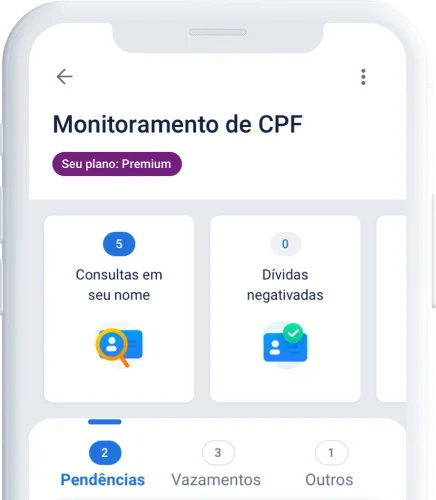
O Serasa Premium é o serviço de assinatura da Serasa que monitora o CPF e o CNPJ do assinante 24 horas por dia e envia alertas em tempo real sobre consultas ao score de crédito, vazamento de dados na dark web, variação do Serasa Score e muito mais. Além disso:
Importante: a Serasa comunica previamente todos os consumidores sobre negativações em seu CPF, sem qualquer custo. O alerta de pré-negativação do Serasa Premium é apenas uma funcionalidade adicional desse serviço, e não substitui o comunicado oficial.
Data de publicação 29 de setembro de 20265 minutos de leitura
Data de publicação 11 de setembro de 202611 minutos de leitura
Data de publicação 9 de setembro de 20268 minutos de leitura

